アフィリノオト / その他
【データ復旧ならエーワンデータ】料金は完全成功報酬で無駄なコストはゼロ!
掲載時点の内容を収録しています。現在のサービス内容・受付状況は商品・サービス一覧をご確認ください。
1994年に創設され、日本で初めてデータ復旧サービスを始めた「エーワンデータ」。エーワンデータは復旧可否リスト提示後の再現率100%(※1)の実績を持つ、信頼性の高いサービスを提供しています。
エーワンデータは調査費が無料、完全成功報酬型の明確な料金体系のため、無駄なコストがかかりません。急なトラブル時は24時間電話で対応可能なため、データ復旧サービスに不安がある方でも安心して利用できます。
\調査費無料・安心の成功報酬型!/

※1 2025年時点 エーワンデータ株式会社調べ
エーワンデータが選ばれる3つの理由!
エーワンデータは創業30年以上、データ復旧歴No.1(※2)の豊富な実績を持つデータ復旧サービスです。官公庁や法人、個人など依頼者は幅広く、長年培った知識と技術でさまざまな症状に対応可能。エーワンデータの豊富な経験と確かな技術に基づく作業により、大切なデータを安心して任せられます。
エーワンデータでは調査費や作業費は一切かからず、完全成功報酬型の料金体系です。依頼の前には独自の技術を用いた復旧可否調査が行われ、ファイル単位で復旧可能かどうかを提示。提示された金額は途中で変わることなく、復旧が成功しなければ費用は請求されません。無駄なコストがかからず、納得のうえで依頼できます。
エーワンデータは復旧可否リスト提示後の再現率が100%(※1)です。万が一、提示内容と異なる納品データがあった場合は全額が返金されます。復旧可能メディア数は業界最高水準で、HDDやUSBメモリ、大規模サーバーなど幅広く対応可能。エーワンデータは確実性を備えた体制で、信頼できる復旧サービスを提供しています。
※1 2025年時点 エーワンデータ株式会社調べ
※2 2021年10月 株式会社日本マーケティングリサーチ機構調べ
「エーワンデータ」の基本情報
| 運営会社 | エーワンデータ株式会社 |
| 創設 | 1994年(平成6年) |
| 所在地 | 埼玉県(本社)・東京都・神奈川県 |
| 料金 | 調査費:0円 作業費:0円 復旧費:税込29,700円~ ※完全成功報酬型 |
| 対応メディア | HDD/SSD・パソコン・SD/MicroSDカードUSBメモリ・CD/DVD/磁気テープなど |
| 支払方法 | 銀行振込・代金引換・クレジットカード |
| 受付体制 | お問い合わせフォーム 電話:0120-413-374(24時間対応) |
| セキュリティ体制 | ISO27001/ISMS認証取得 |
エーワンデータは創業30年以上、累計8.5万件(※3)を超える復旧実績があります。官公庁や法人、個人など幅広い依頼に対応し、豊富な経験と高い技術でさまざまなデータ復旧が可能です。エーワンデータは調査費が無料、完全成功報酬型の明確な料金体系のため、無駄なコストなく安心して依頼できます。
※3 2025年時点 エーワンデータ株式会社調べ
エーワンデータのよくある質問

エーワンデータのよくある質問を紹介します。利用を検討している方は参考にしてください。
エーワンデータの復旧サービスの流れは?
エーワンデータの復旧サービスには、大きく分けて2つの方法があります。「ラボラトリ・リカバリー」は、障害が発生した媒体をエーワンデータに送付して作業を行います。「リモート・リカバリー」は、インターネット経由で接続してデータを調べ、必要に応じて復旧作業する方法です。
エーワンデータの以下の2つの流れを解説します。
- ラボラトリ・リカバリーの流れ
- リモート・リカバリーの流れ
ラボラトリ・リカバリーの流れ
エーワンデータのラボラトリ・リカバリーの流れは以下のとおりです。
- 電話またはフォームから問い合わせ
- 調査依頼書の受領・記入
- 障害媒体をエーワンデータへ送付
- 調査結果の報告・依頼の判断
- 復旧費用の支払い(前払いまたは後払い)
- 復旧作業(1〜3日)
- データ返却・完了
エーワンデータに問い合わせ後、担当者が最適な方法を提案し、復旧を希望する場合のみ正式依頼に進みます。支払い方法に応じて作業が開始され、通常の場合は復旧作業にかかる期間は1~3日です。復旧が完了したデータはCD-RやDVD-R、USBメモリ、外付けHDDなどで返却されます。
リモート・リカバリーの流れ
エーワンデータのリモート・リカバリーの流れは以下のとおりです。
- 電話またはフォームから問い合わせ
- 調査依頼書の受領・記入・送付
- リモート接続の実施
- 専門技術者によるオンライン調査
- 調査結果の報告・依頼の判断
- 復旧費用の支払い(前払いまたは後払い)
- 復旧作業(1〜3時間)
復旧作業に同意する場合は、調査依頼書をエーワンデータに送付し、専門技術者の指示でリモート接続を行います。オンライン調査結果を確認したうえで復旧を依頼すると、支払い方法に従って復旧作業が進められます。
ラボラトリ・リカバリーとリモート・リカバリーどちらの場合でも、調査データの保管は1か月です。1か月を過ぎると調査データは削除されるため、依頼は早めに行う必要があります。復旧が不可能と診断された場合は媒体が返却されます。
エーワンデータで復旧可能なメディアは?
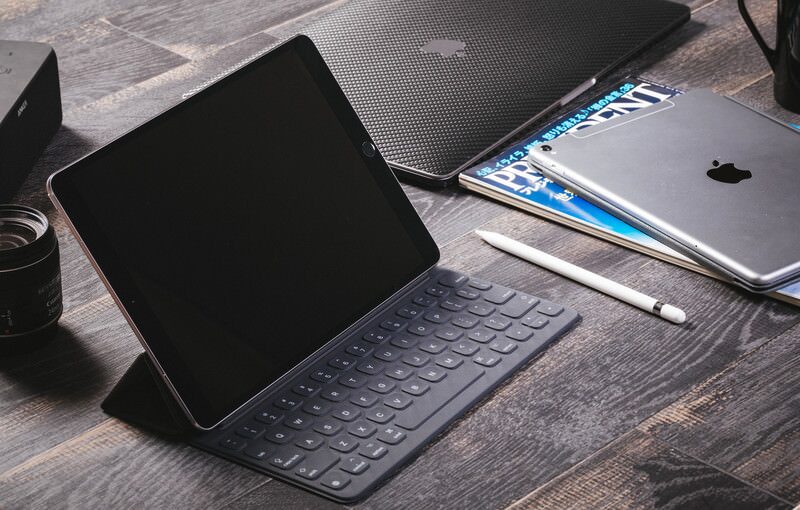
エーワンデータで復旧可能なメディアは多岐にわたります。主な対象は以下のとおりです。
| HDD&SSD | ・内蔵型HDD:IDE、SCSI、SATA、NVMeなど・外付けHDD:USBなどのインターフェース経由で接続されるもの・サイズ:3.5インチ、2.5インチ中心で、特殊な産業用大型HDDも復旧可能 |
| パソコン | ・デスクトップ、ノート、タブレットなど・HP、DELL、TOSHIBA、Panasonic、Apple、Microsoft(Surface)、Lenovo、VAIOなどのメーカーに対応 |
| メモリーカード | ・SDカード、xDピクチャーカード、メモリースティック、CFexpress、スマートメディアなど・JPEG画像の破損やRAWデータの復旧 |
| USBメモリ | ・スタンダードタイプ、セキュリティタイプ、デザインタイプに対応・メーカーや容量を問わず対応可能 |
| サーバー・RAIDシステム | ・DELL、HP、IBM、NetApp、EMCなど・VMware、Hyper-V、XenServerなどの仮想化環境も対応 |
| 光学ディスク・テープなど | CD、DVD、Blu-ray、MO、テープ、ZIPなど |
エーワンデータは多様なメディアや複雑なシステムに対応しています。記載のない機種やメーカーにも対応可能な場合があるため、気軽に相談することをおすすめします。
エーワンデータの完全成功報酬とは?料金はどう決まる?
エーワンデータの完全成功報酬とは「調査費無料・復旧できなければ費用は不要」の、利用者が安心できる料金体系です。エーワンデータの完全成功報酬のポイントは以下のとおりです。
- 調査費は原則無料(一部別途見積りあり)
- 復旧できない場合、費用は一切不要
- 最終料金は障害箇所や復旧難易度などで決定
エーワンデータでは、復旧可能データのリストを事前に提示され、希望データの復旧内容を確認してから料金が決まります。他社で復旧不能と診断された難易度の高い障害にも対応可能です。仮想環境や大量台数データは調査費がかかる場合がありますが、事前の見積りで納得してから進められます。
エーワンデータの最終料金は、以下の条件で決まります。
- メディアの種類(HDD、SSD、USB、RAIDなど)
- メディアの容量や台数
- 障害の箇所(論理障害、物理障害など)
- 作業プラン(リモートリカバリー、オンサイトリカバリーなど)
- 対応の緊急度やデータ復旧の範囲
エーワンデータは特殊なケースを除き調査費は無料です。必要なデータを復旧できなければ費用は一切発生しません。料金体系が明確で予期しない出費を防げるため、安心して相談・依頼できます。
エーワンデータの作業にかかる期間は?
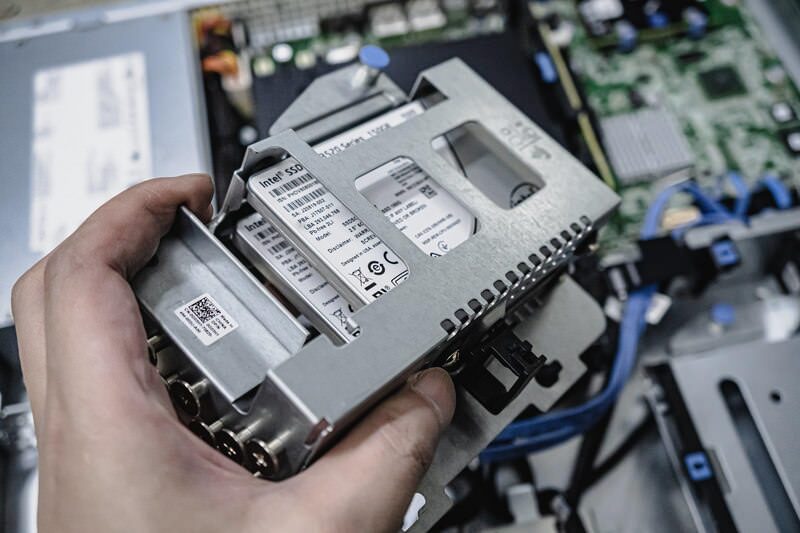
エーワンデータの作業にかかる期間は、通常の場合、調査・復旧作業を含めて2~3日で完了します。症状にもよりますが、障害媒体がエーワンデータに届いてから調査に平均1~3日、復旧に1~3日かかります。ただし、媒体の輸送時間は期間に含まれません。場合によっては、調査と復旧を合わせて最短1日で終わるケースもあります。
エーワンデータでは、緊急の場合に週末や祝日でも作業を続ける「緊急サービス」が利用可能です。依頼は休前日の15時までに行い、必要な書類を同日の17時までに提出すれば、休日でも担当者が対応します。エーワンデータは進捗がわかるサービスを提供しているため、いつでもリアルタイムで復旧の進み具合を把握できます。
エーワンデータのセキュリティ面は大丈夫?
エーワンデータは、情報セキュリティに関する国際規格ISO27001(ISMS)の認証を取得しています。最新の規格にも対応しており、JIS Q27001:2014(ISO/IEC 27001:2013)に基づいたセキュリティ管理を実施しています。ISO27001は、事業者が扱うすべての情報資産に対し、重要度に応じたセキュリティ環境を構築することを求める規格です。
エーワンデータは利用者から預かったデータを最も重要な機密情報とし、最高水準の管理体制で保護に努めています。物理的な防御にも細心の注意を払い、データの保管には銀行が使用する耐震・耐火構造の大型金庫を採用しています。復旧作業は自社ビル内で完結しており、外部への機器持ち出しは一切ありません。
エーワンデータの自社内復旧と、他社の外注委託との違いは以下のとおりです。
| 項目 | 自社内復旧 | 外注委託 |
|---|---|---|
| 設備 | 自社保有設備を使用 | 外部業者設備を利用 |
| 費用 | 復旧作業費用のみ | 復旧作業費用+外注費用 |
| 作業時間 | 自社で迅速に作業可能 | 外部依頼で時間がかかる場合あり |
| セキュリティ | 完全自社内ローカル環境で漏洩リスクなし | 物理的持ち出しやインターネット経由でリスクあり |
| 専門性 | 外国籍技術者含め複数専門家が社内で連携 | 専門外の外注先の場合は復旧不可例もあり |
エーワンデータは完全な社内ローカルネットワーク環境下で作業を行うため、インターネット経由で情報が漏れる心配がありません。多くの企業が情報漏洩を「検知」することに重きを置く中、エーワンデータは「漏洩不可能」な環境の構築を重視しています。
知って得するデータ復旧の豆知識

HDD/SSDのデータを自分で復旧する5つの方法
HDDやSSDのデータが誤って削除されたり、読み込めなくなったりした場合に、自分で復旧する方法があります。以下の主な5つのデータ復旧の方法をわかりやすく解説します。
- ゴミ箱から削除したファイルを復元する
- HDD/SSD対応のデータ復旧ソフトを使う
- 外付けHDDやクラウドのバックアップから復旧する
- 別のパソコンに接続して読み込む
- クラウドやメール添付からデータを探す
ゴミ箱から削除したファイルを復元する
削除したファイルは、まずゴミ箱を確認することで復元できる場合があります。多くの場合、ファイルは完全に消去されず一時的にゴミ箱に移動しているだけです。
Windowsではゴミ箱を右クリックして「元に戻す」を選びます。Macではゴミ箱を開き復元したいファイルをドラッグするだけで元に戻せます。削除直後なら最も安全で簡単に復元できる方法です。
HDD/SSD対応のデータ復旧ソフトを使う
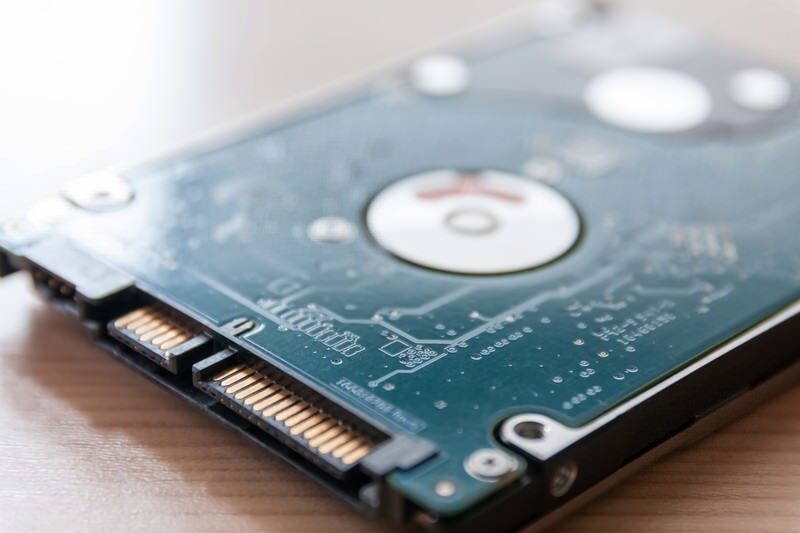
削除済みのファイルや見えないデータは、専用の復旧ソフトを使うことで復元できる可能性があります。ソフトはOS上で見えないデータ領域をスキャンし、削除済みファイルを検出します。物理的に壊れていないHDDやSSDであれば自分でも操作可能です。代表的なデータ復旧ソフトは以下のとおりです。
- 無料ソフト例:Recuva、EaseUS Data Recovery Wizard Free
- 有料ソフト例:Stellar Data Recovery、Wondershare Recoverit
復旧ソフトをインストールする際は、復旧したいHDDやSSDとは別のドライブにインストールしてください。復旧対象のドライブにインストールすると、データが上書きされ消えてしまうリスクがあります。既存のデータを安全に保持するためには、必ず別のドライブにインストールして復旧作業を行いましょう。
外付けHDDやクラウドのバックアップから復旧する
過去にバックアップを行っていれば、外付けHDDやクラウドからデータを復元するのが最も安全です。バックアップは物理的な操作やソフトによるリスクがなく、データを確実に取り戻せます。代表的なバックアップ方法は以下のとおりです。
| バックアップの種類 | メリット | 注意点 |
|---|---|---|
| 外付けHDD | 大容量を手軽に保存可能 | 定期的な接続と同期が必要 |
| クラウド(Google Driveなど) | どこからでもアクセス可能 | 無料容量には上限あり |
| NAS(ネットワーク接続型HDD) | 複数のパソコンで共有可能 | 設定やネットワークの知識が必要 |
バックアップを確認する際は、最新の状態を復元できるか、ファイル形式が正しいかをチェックしましょう。
別のパソコンに接続して読み込む

パソコン自体の不具合で認識できない場合は、別のパソコンに接続して読み込むことで復旧できる可能性があります。HDDやSSDでは、本体に問題がなくてもOSやソフトウェアの不具合でアクセスできない場合があります。ノートパソコンのSSDを外してデスクトップやUSBケースに接続すると、認識されることも少なくありません。
接続したHDDやSSDが認識できたら、必要なファイルをコピーして取り出しましょう。物理的に壊れていないHDDやSSDであれば、接続環境を変えるだけでデータを復旧できる可能性があります。
クラウドやメール添付からデータを探す
意外と見落としがちですが、過去にクラウドやメールで送信したデータは復旧のチャンスがあります。個人のパソコンだけでなく、クラウドやメールにコピーが残っている場合があります。復旧できるデータは以下のとおりです。
- メール添付ファイル
- Google Driveなどの同期フォルダ
- Slackなどのチャットツールで送信済みのファイル
削除済みのファイルでも、他人との共有や送信履歴から復旧できる可能性があります。データがパソコン内にない場合でも、思い当たる範囲を確認しましょう。
HDDやSSDのデータを自分で復旧する方法には、専用ソフトの使用やバックアップからの復元などさまざまな手段があります。ただし、自分で復旧を試みる際は、無理に操作して状態を悪化させないことも大切です。どうしても難しい場合は無理をせず、信頼できるデータ復旧サービスに相談することをおすすめします。
データ復旧成功率を下げてしまうNG行動6選
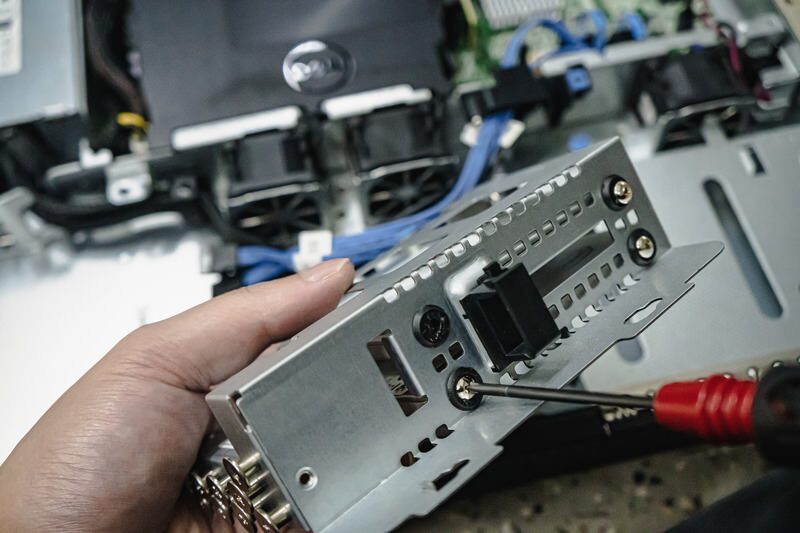
HDDやSSD、USBメモリなどの媒体は、少しの操作ミスでも復旧できるはずのデータが失われる場合があります。データ復旧の成功率を下げてしまう以下のNG行動を解説します。
- 電源を何度も入れ直す
- フリーソフトをむやみに使う
- 異音がするHDDを使い続ける
- 分解や自己修理を試みる
- 強制フォーマットを行う
- 書き込みを伴う操作を続ける
電源を何度も入れ直す
HDDやSSDが認識されない場合、つい電源を何度も入れ直したくなります。しかし、繰り返しの通電は障害を悪化させるケースがあります。特に異音がする場合は無理に電源を入れず、データ復旧サービスに相談することがおすすめです。通電を控えるだけでデータ復旧の可能性が高まる場合があります。
フリーソフトをむやみに使う
無料で手軽に使えるデータ復旧ソフトがありますが、すべてのフリーソフトが安全とは限りません。誤った操作でデータを上書きしてしまったり、復旧対象外のファイルを破損させたりするリスクがあります。どうしてもフリーソフトを使いたい場合は、以下のポイントを押さえましょう。
- 信頼できるソフトを選ぶ
- 復旧対象とは別のドライブにインストールする
- 説明書やサポート情報を確認する
フリーソフトを使う際は、ポイントを押さえることで安全に復旧作業を進められます。特に上書きによるデータ消失には注意してください。
異音がするHDDを使い続ける
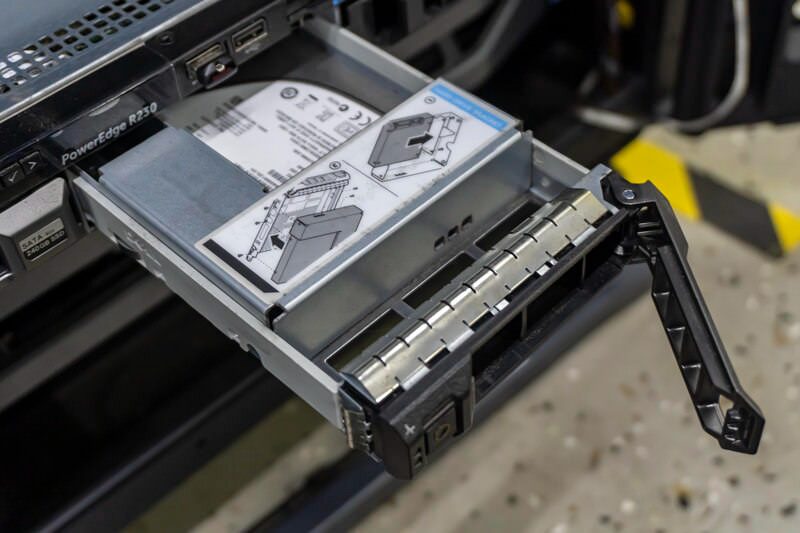
カリカリ音やカチカチ音など、異音がするHDDは物理的に故障している可能性があります。異音がする状態で使い続けると、データが完全に失われる恐れがあります。異音がしたらすぐに使用を中止し、データ復旧サービスに相談しましょう。
データ復旧を成功させるためには、異音が確認された時点で通電を停止し、自分では復旧作業を行わないことが大切です。
分解や自己修理を試みる
HDDやSSDを自分で分解したり、物理的な修理を試したりすることは避けましょう。小さな部品の取り扱い一つでデータが完全に失われる恐れがあります。特に注意が必要なポイントは以下のとおりです。
- ネジを外して内部を触らない
- 自力でヘッド交換や分解を試みない
- 埃や静電気の影響にも注意する
データ復旧では、無理に細かい作業に挑戦することはおすすめできません。自己修理を試すよりデータ復旧サービスに任せるほうが、復旧できる可能性を保ちつつ安全に対処できます。
強制フォーマットを行う

アクセスできないHDDやSSDを強制的にフォーマットすると、データ復旧の成功率は大幅に下がります。まずは復旧ソフトやデータ復旧サービスの診断を試すことを優先しましょう。強制フォーマットを避けるだけで、多くのデータは復旧できる可能性があります。
書き込みを伴う操作を続ける
データが消えた、または認識されない状態で操作を続けると、新しい書き込みによって既存データが上書きされる可能性があります。データ消失を回避するポイントは以下のとおりです。
- 不要な書き込みを避ける
- 認識されないHDD/SSDは接続を控える
- 復旧作業は最小限に留める
データ復旧の成功率を下げないためには、安易な操作や自己判断での修理を避けることが大切です。電源の入れ直しや異音がするHDDの使用など、日常的な行動で復旧が困難になるケースがあります。まずは落ち着いて状況を把握し、必要に応じてデータ復旧サービスに相談することが、大切なデータを守る可能性を高めます。
エーワンデータは創業30年以上の豊富な実績!完全成功報酬型だから安心
エーワンデータは創業30年以上、累計8.5万件(※3)を超える豊富な復旧実績があります。復旧可否リスト提示後の再現率は100%(※1)で、高い信頼性を維持するデータ復旧サービス。
「突然のトラブルでどうしていいかわからない」「本当に大切なデータを失いたくない」そんな方におすすめです。万が一復旧できなければ費用は一切かからないため、初めての方でも安心して利用できます。
\調査費無料・安心の成功報酬型!/
※1 2025年時点 エーワンデータ株式会社調べ
※3 2025年時点 エーワンデータ株式会社調べ